
モンハンライズ Steam版の操作方法とおすすめ設定 Mhrise ゲームウィズ
Steamのゲームを使ってライブ配信をしてみたい 簡単な設定方法をしりたい モンスターハンターやApex Legends、FFなどSteamから発売されている 人気ゲーム作品を使って自分もゲーム配信をしてみたい と考えたことはだれしもあるはず。 やTwitch、ニコニコ2 SteamでVRゲームができるように各種の設定を使用! ・ SteamにVRゴーグルを設定しよう! ・ Steam VRをプレイするときのゲームソフトごとの設定について
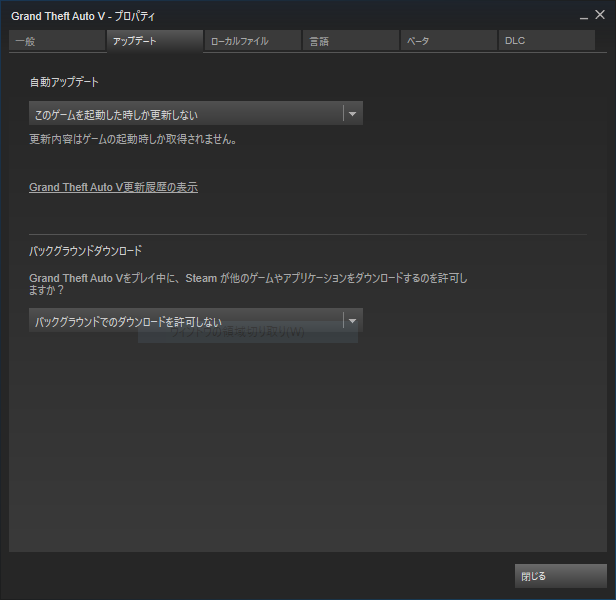
Steam ゲームアップデート やり方
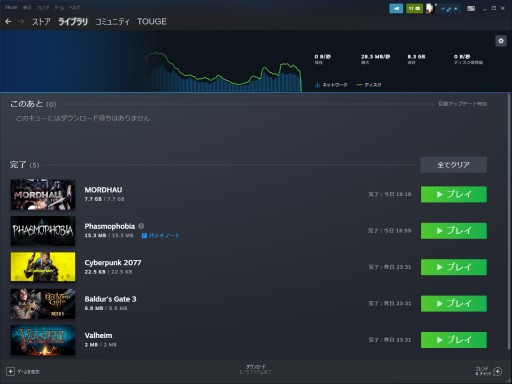
Steam ゲームアップデート やり方- The Steam Awards 18 Winner Game of the Year Award Buy PLAYERUNKNOWN'S BATTLEGROUNDS $2999 Add to Cart About This Game PUBG BATTLEGROUNDS is a battle royale shooter that pits 100 players against each other in a struggle for survival Gather supplies and outwit your opponents to become the last person standing PUBG BATTLEGROUNDS, akaゲームのアップデート ベストプラクティス Steam は、プレイヤーが常に最新のビルドでゲームをプレイできる機能を中心に構築されています。 小さなバグの修正であれ、大型コンテンツの追加であれ、Steamにはアップデートを通知し、プレイヤーに届ける
Steamがログイン 鯖落ちなどで 接続できない時の対処方法 Steamおすすめサマリー
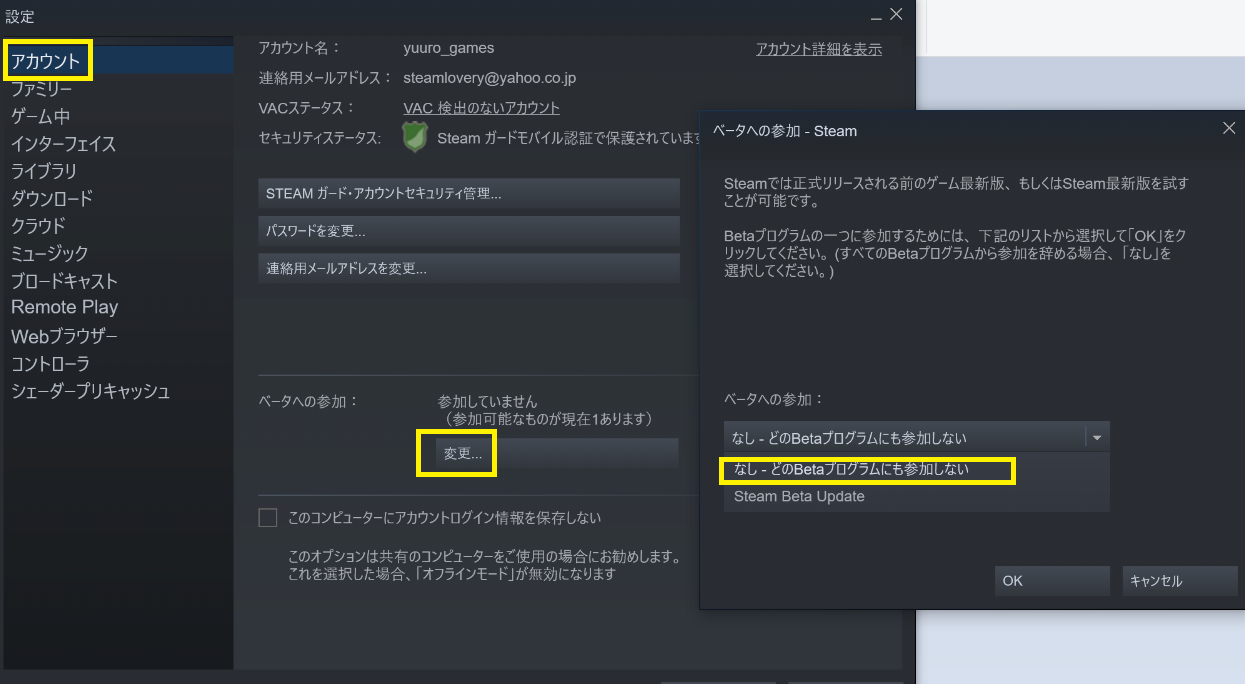
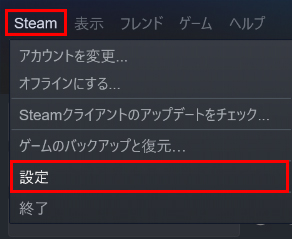
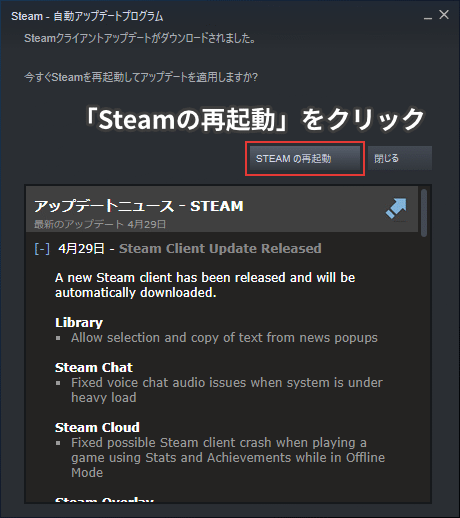
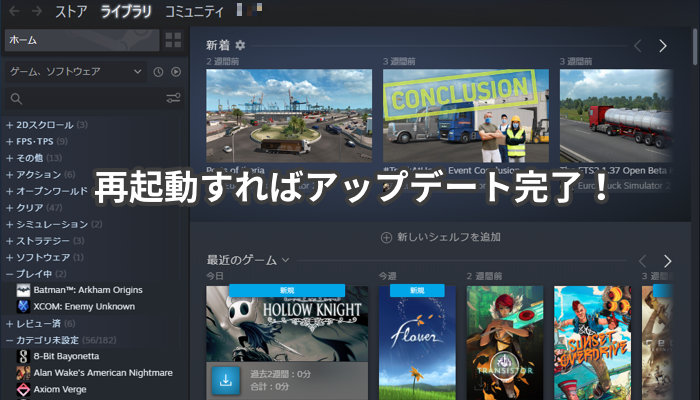
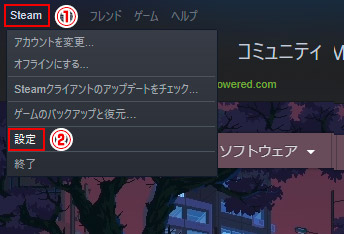
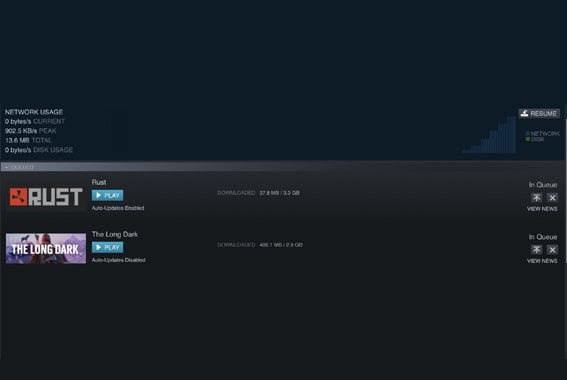
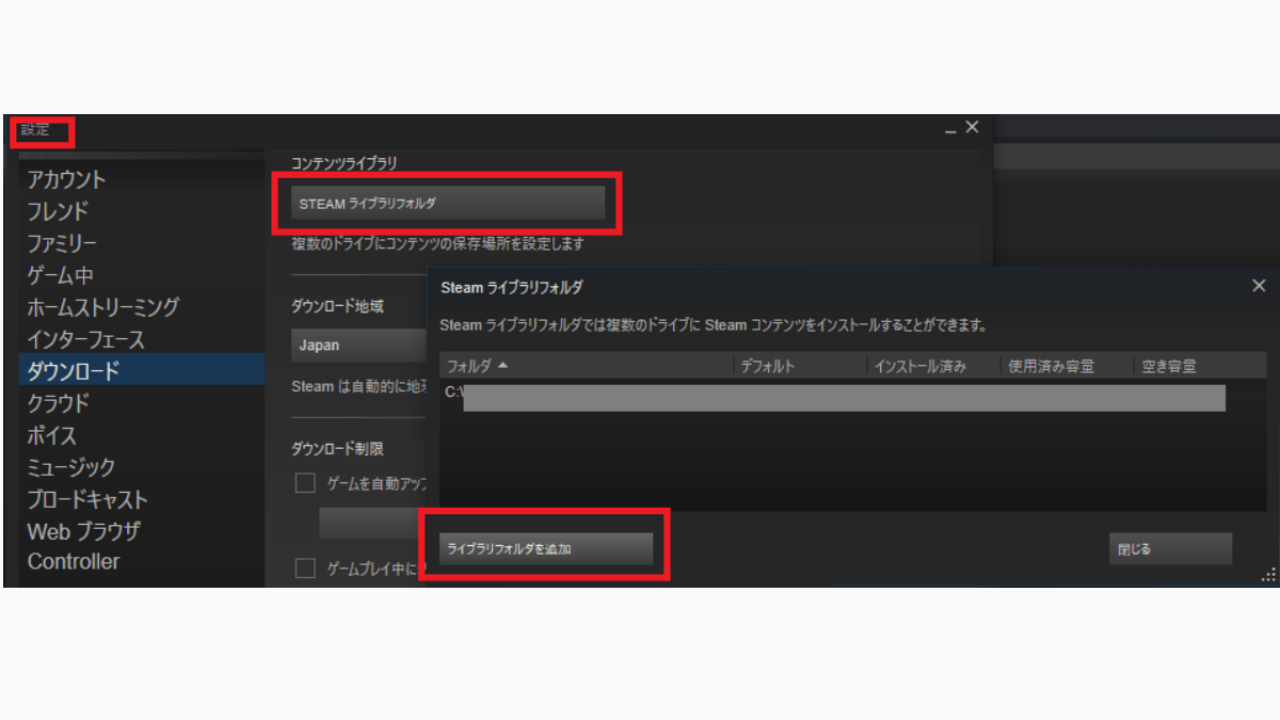
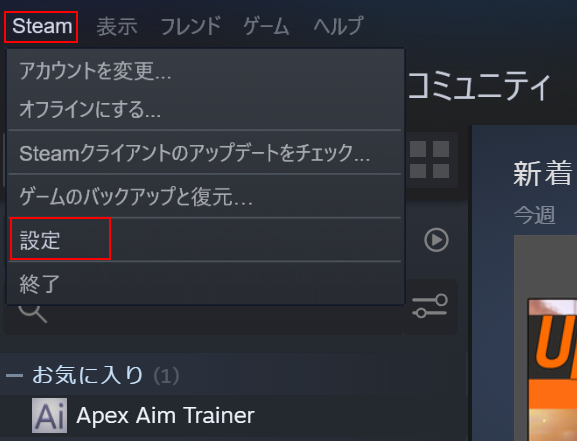
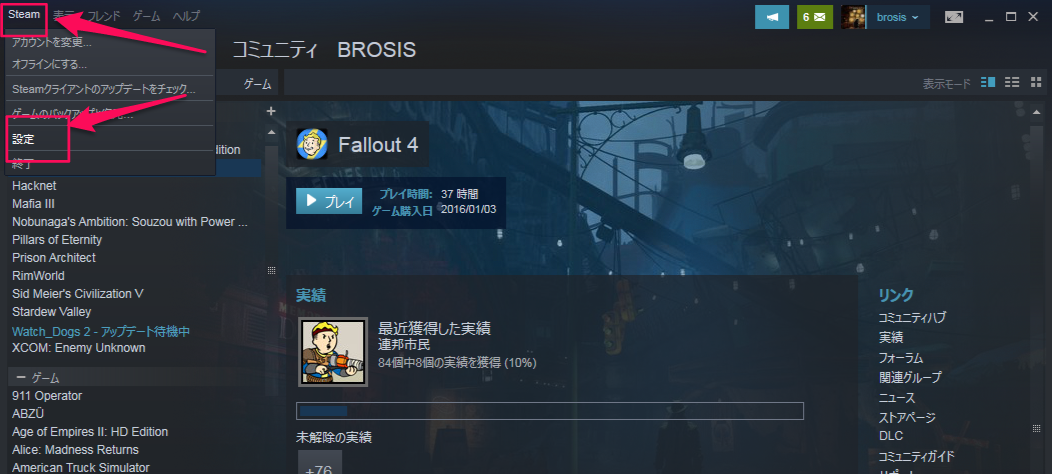
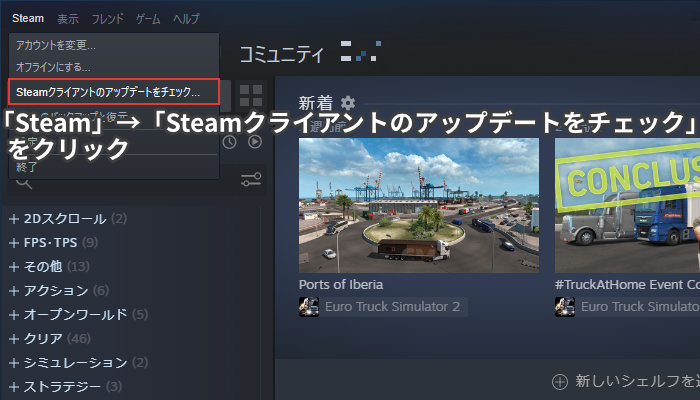
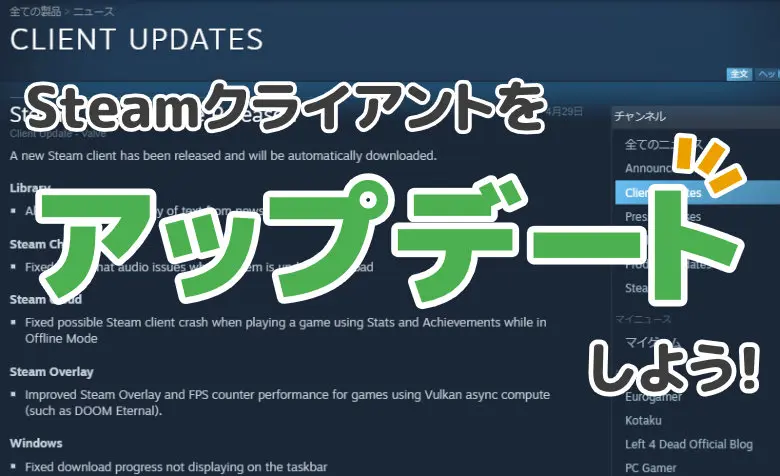
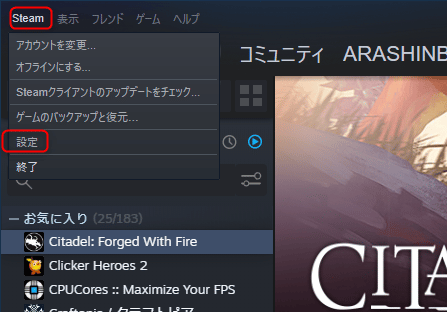
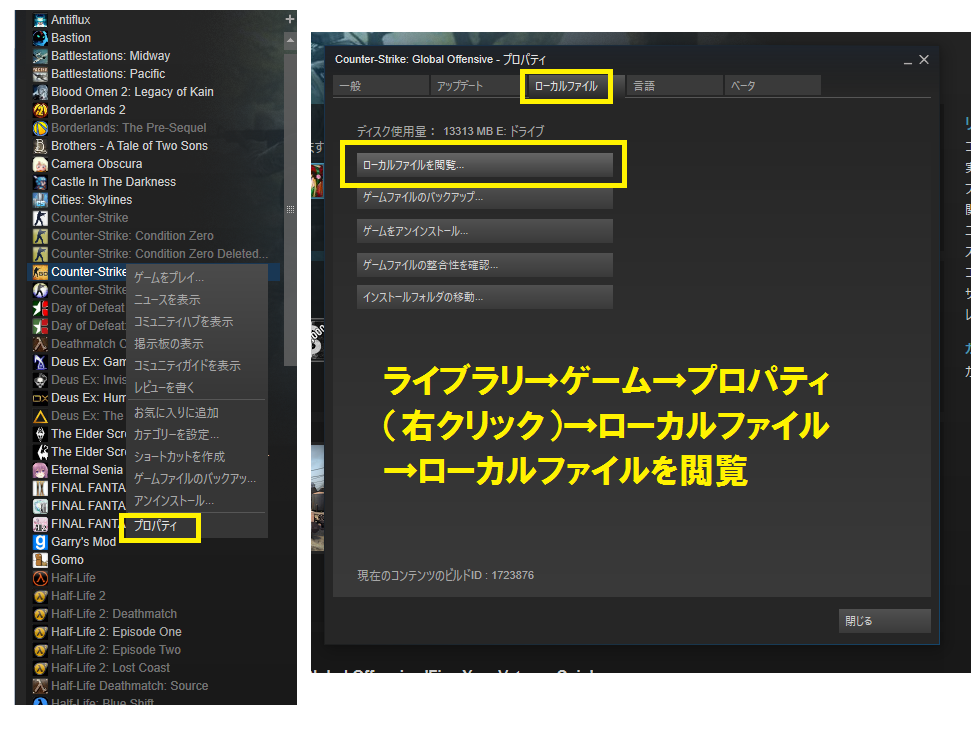
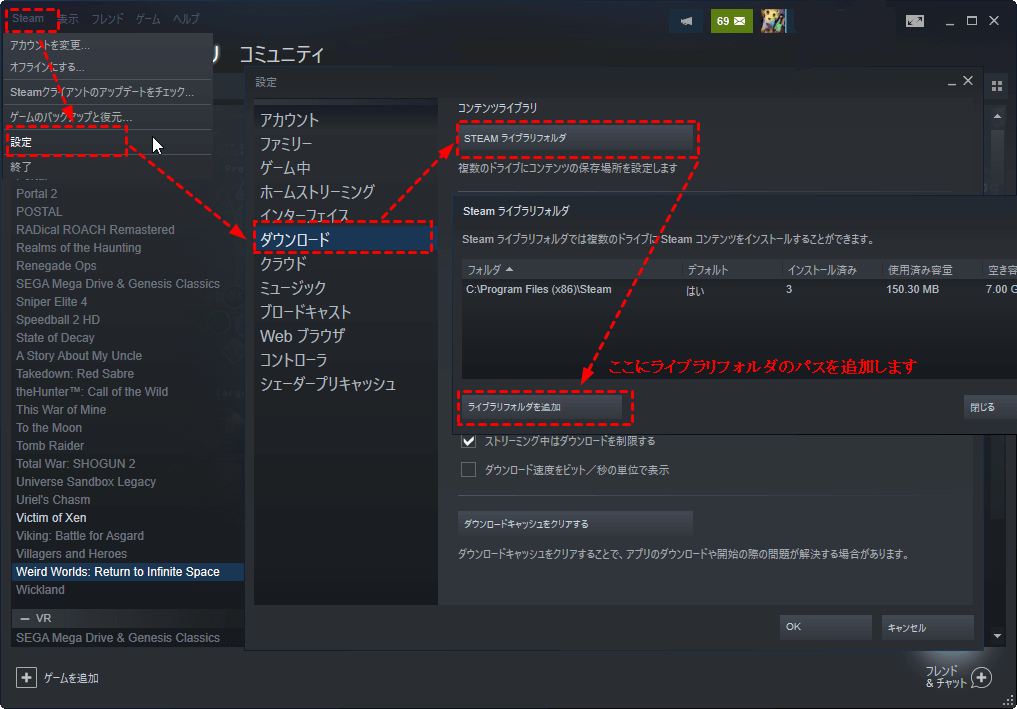
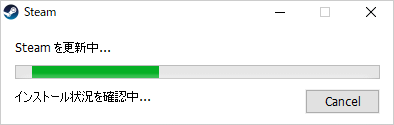
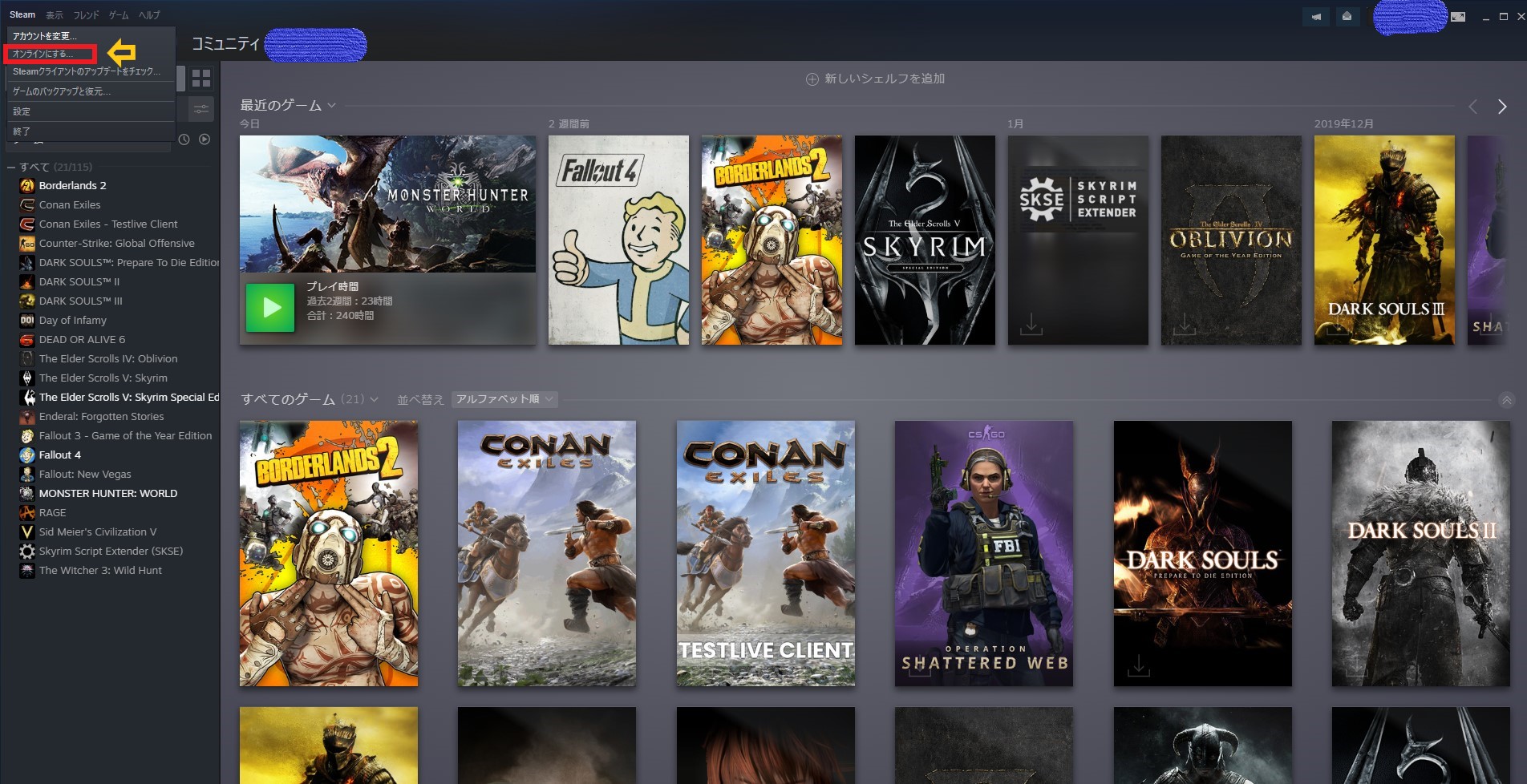
やり方は、まずSteamクライアントを起動します。 左上のメニューで 「Steam」→「Steamクライアントのアップデートをチェック」 をクリックします。 アップデートのチェックが始まります。 もしアップデートがあれば、そのままダウンロードされます。 ブラウザかデスクトップアプリから各ゲームのストアページ右側の「メニュー表示」を確認しましょう。 「Steamクラウド」の表示があるゲームなら、クラウド機能に対応しています。 上記3点に関して、文章だけでは分かりづらいポイントも多いので、下記記事に詳しくまとめました。 PC画面のキャプチャーを載せつつ、それぞれの「使い方」について分かりやすく Ps4のアップデートがうまくかない 本体 システムソフトウェア やゲームなどのアップデートのトラブル解決方法 Prebell パワプロ18 アップデートの方法まとめ ゲームエイト 21年プレステ4 Ps4 Ps4 Proバージョン5 0 7 にcfw Hen 改造を導入 インストールする設定 やり方と機能 Pcゲーマーのレビュー
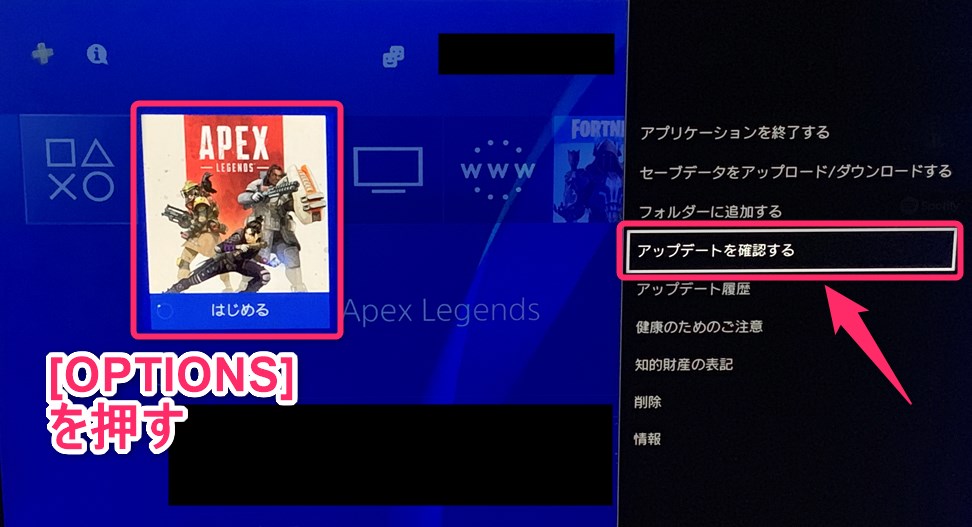
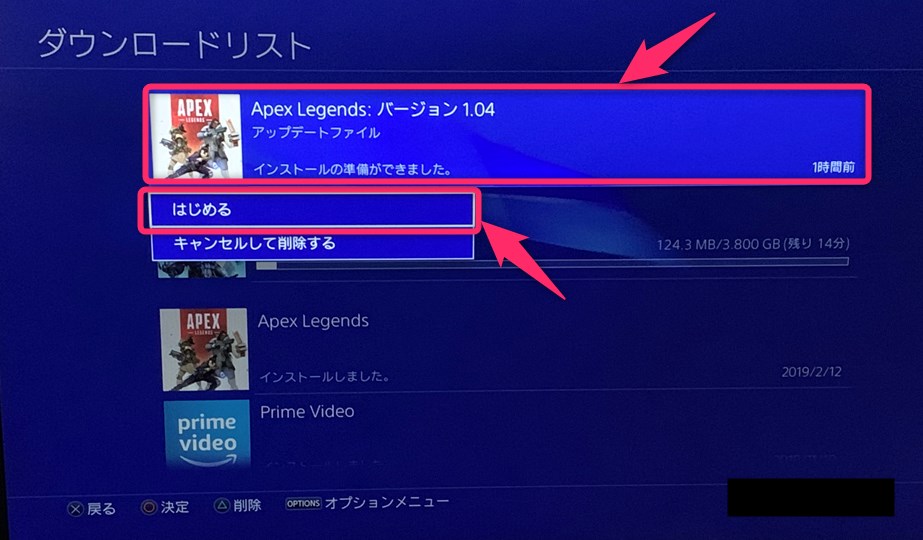
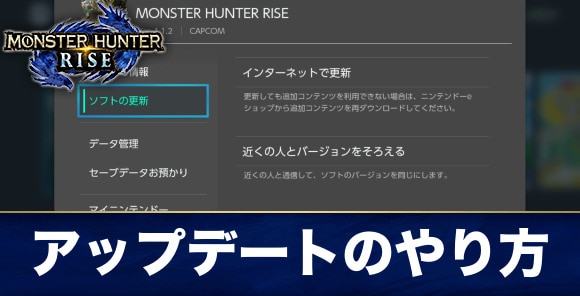
19位バイオミュータント (Biomutant) 新作 遺伝子が混ざりあったキレキレのモフモフたちが繰り広げるオープンワールド型のTPSアクションRPG! リリース日: PC 有料 FPS/TPS アクションゲーム ハクスラ steam 遺伝子が混ざりあったキレキレのモフモフが『鬼滅の刃ヒノカミ血風譚』における追尾ダッシュのやり方と注意点を掲載。コマンドはもちろん、追尾ダッシュを行うメリットとデメリットも記載しているので、ヒノカミ血風譚(ひのかみけっぷうたん)で名言を集める際の参考にどうぞ! © Valve Corporation Steam ©吾峠呼世晴/集英社・ア PlayStation4のゲーム(アプリケーション)で、アップデートが配信された際にいち早く アップデートする方法 を解説します。 慣れてしまえば、手動で簡単にアップデート可能です。 合わせて、現在利用しているバージョンやアップデートの履歴を確認する方法も紹介しています。
Steam ゲームアップデート やり方のギャラリー
各画像をクリックすると、ダウンロードまたは拡大表示できます
|  |  |
 |  |  |
 |  |  |
「Steam ゲームアップデート やり方」の画像ギャラリー、詳細は各画像をクリックしてください。
 |  |  |
 |  |  |
 |  |  |
「Steam ゲームアップデート やり方」の画像ギャラリー、詳細は各画像をクリックしてください。
 |  |  |
 |  |  |
 |  | |
「Steam ゲームアップデート やり方」の画像ギャラリー、詳細は各画像をクリックしてください。
 |  | |
 |  |  |
 |  |  |
「Steam ゲームアップデート やり方」の画像ギャラリー、詳細は各画像をクリックしてください。
 |  |  |
 |  | |
 |  |  |
「Steam ゲームアップデート やり方」の画像ギャラリー、詳細は各画像をクリックしてください。
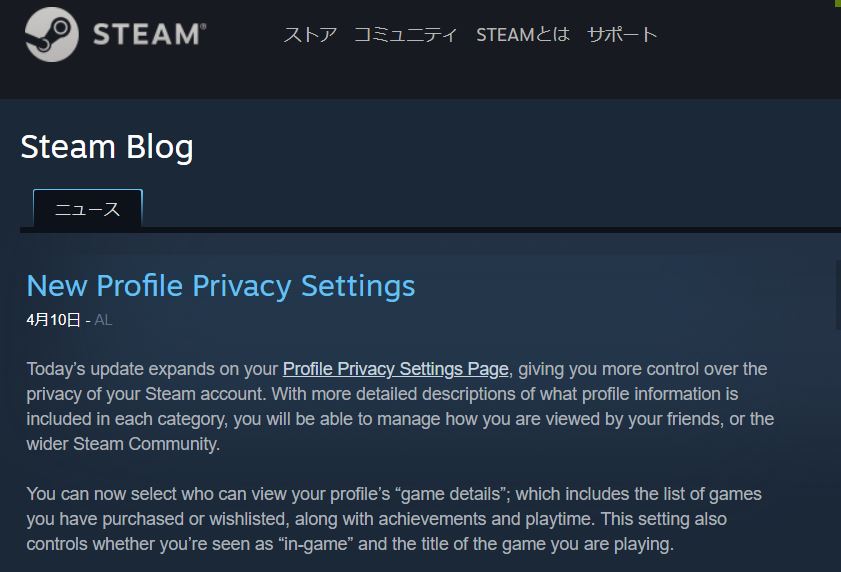 | 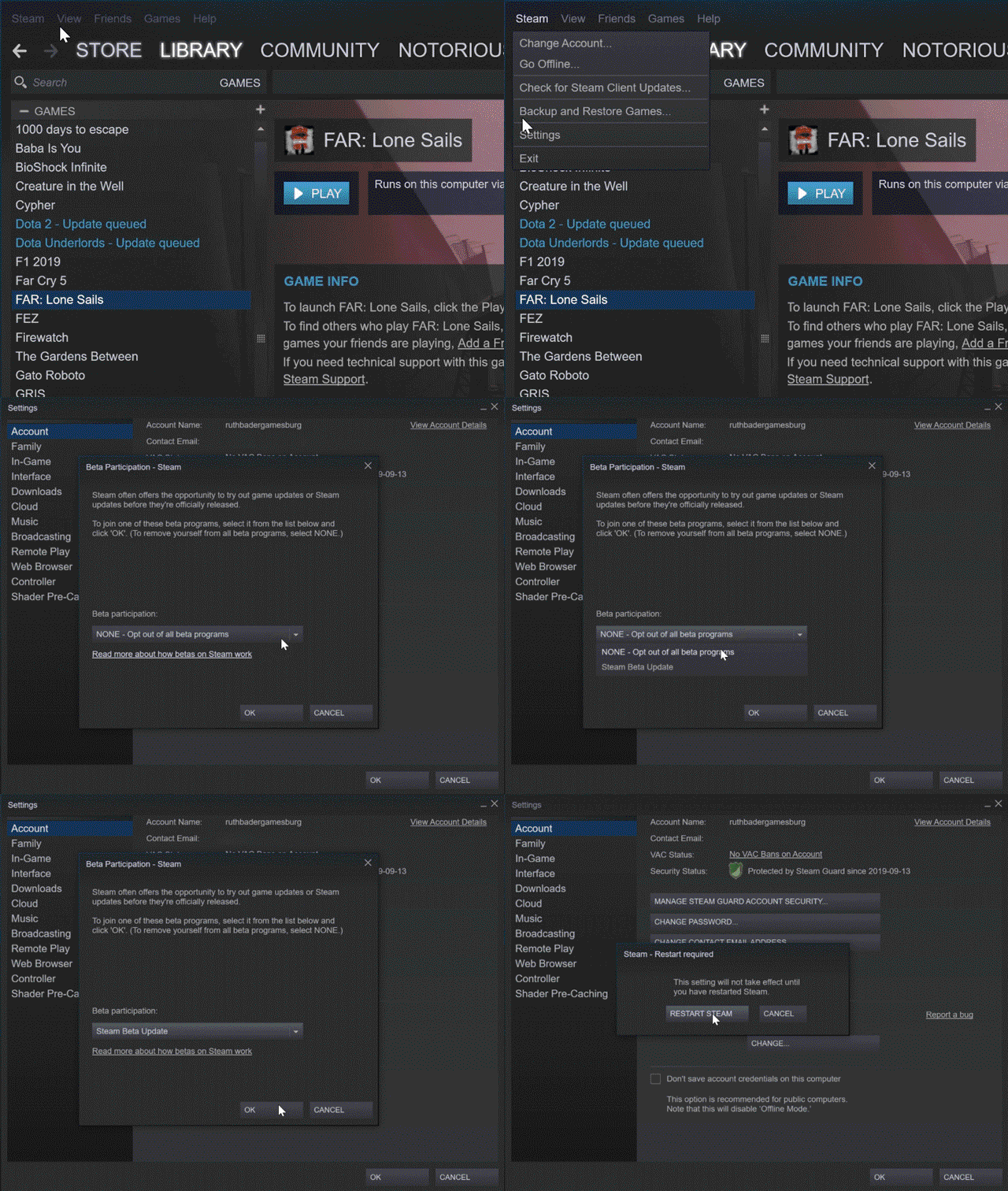 | |
| 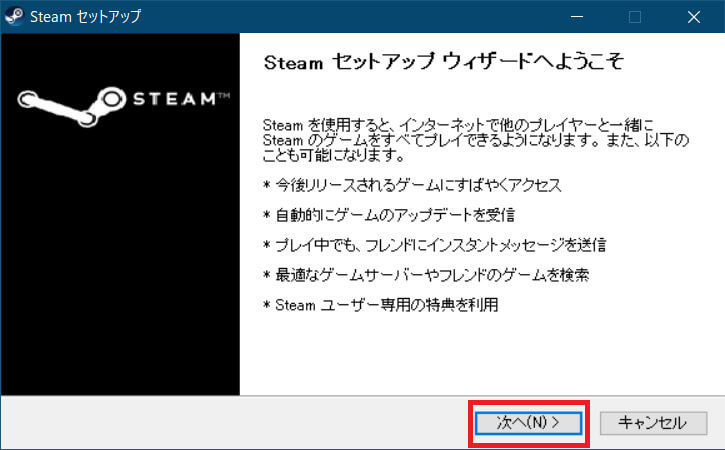 | |
 | 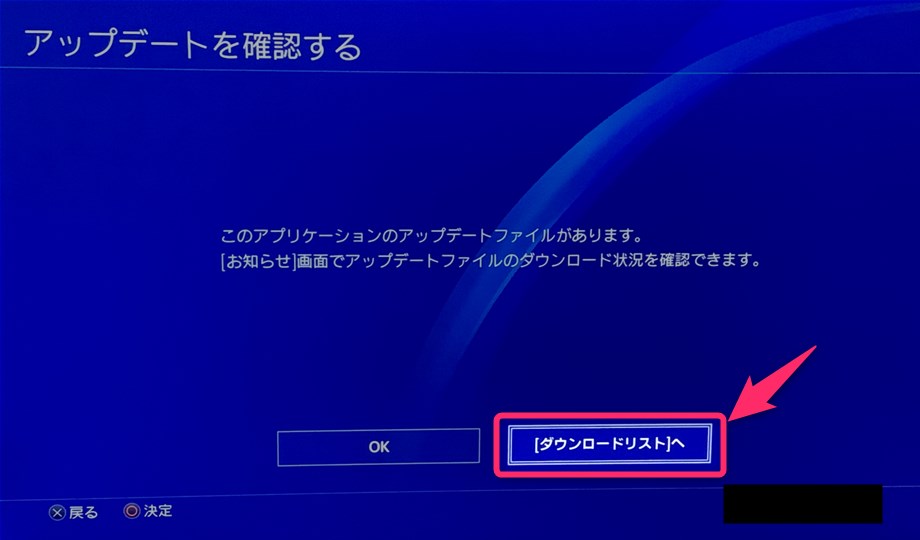 |  |
「Steam ゲームアップデート やり方」の画像ギャラリー、詳細は各画像をクリックしてください。
 |  |  |
 |  |  |
 |  |  |
「Steam ゲームアップデート やり方」の画像ギャラリー、詳細は各画像をクリックしてください。
 |  |  |
 |  |  |
 |  |  |
「Steam ゲームアップデート やり方」の画像ギャラリー、詳細は各画像をクリックしてください。
 |  |  |
 |  |  |
 |  |  |
「Steam ゲームアップデート やり方」の画像ギャラリー、詳細は各画像をクリックしてください。
 |  |  |
 |  |  |
 |  |  |
「Steam ゲームアップデート やり方」の画像ギャラリー、詳細は各画像をクリックしてください。
 |  |  |
 |  |  |
 |  |  |
「Steam ゲームアップデート やり方」の画像ギャラリー、詳細は各画像をクリックしてください。
 |
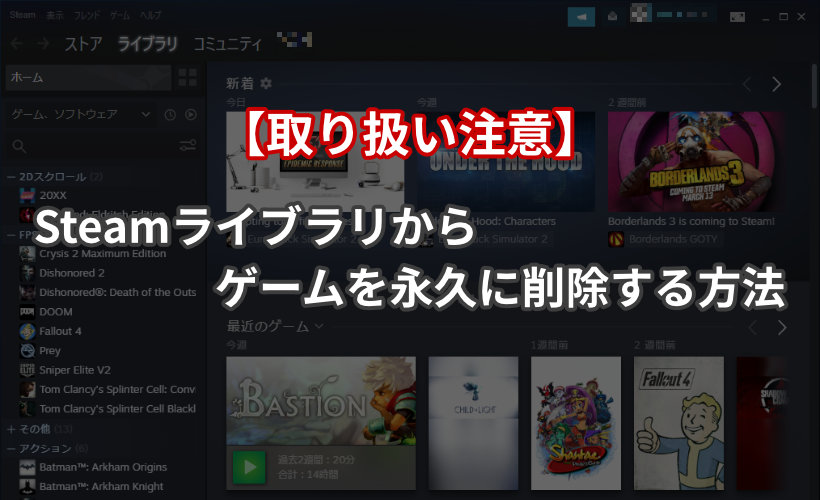
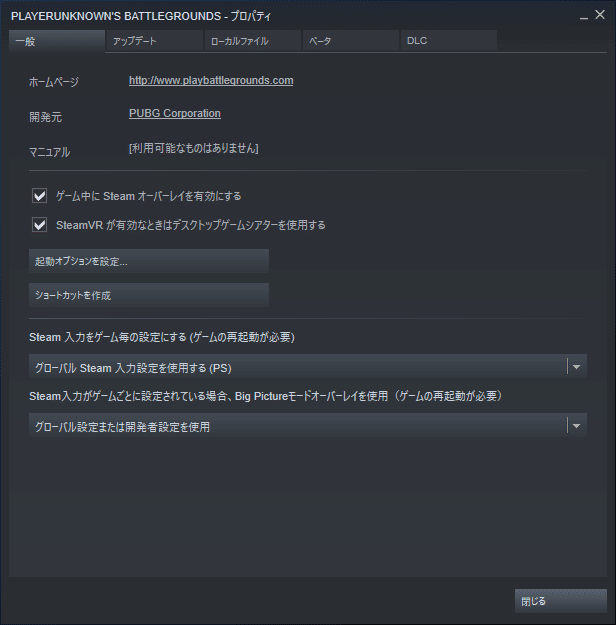
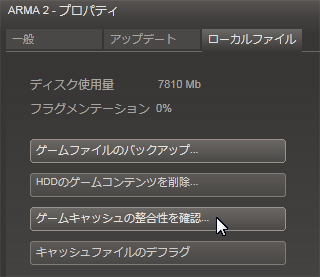
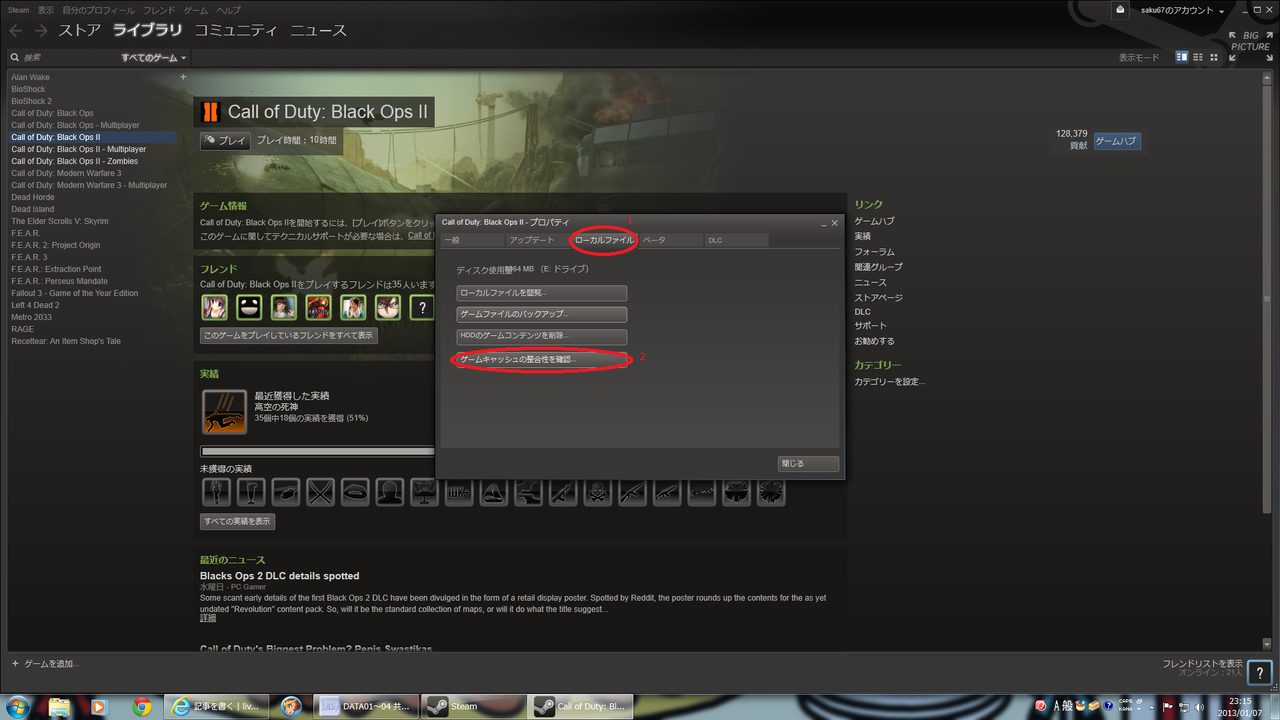
表示された画面で「アップデート」タブを選択して、 「Steamクラウド」 の項目をチェックします。 「Steamクラウド」の設定項目があれば、そのゲームは対応しています。まず、Steamにログインした状態でSteam サポートにアクセスし、ライブラリから消したいゲームを選択します。 次に 「このゲームをアカウントから永久的に削除したいです」を選択 します。


0 件のコメント:
コメントを投稿