Obs Studioで高画質 高音質な配信をする方法 新 Vipで初心者がゲーム実況するには
動画の画質と設定 どのような目的で、何を撮影するかによって、最適な設定があります。 このページを参考に、目的や状況に応じてハンディカムの撮影設定を変えてみてください。 記録方式の種類と保存方法 ビットレートとフレームレート 動画撮影ニコ動の転載動画のコメ欄「コメントのレベル低すぎw」「見てるやつらの年齢層が分かるw」 25 実際にコメントしとるやつとか小中学生くらいやろ 見ることはあっても流石に書き込んだりはせん 11 どうだったかな? で高画質の動画をアップロードするために必要なコーデックや 出力設定
動画の出力が低すぎます obs 設定
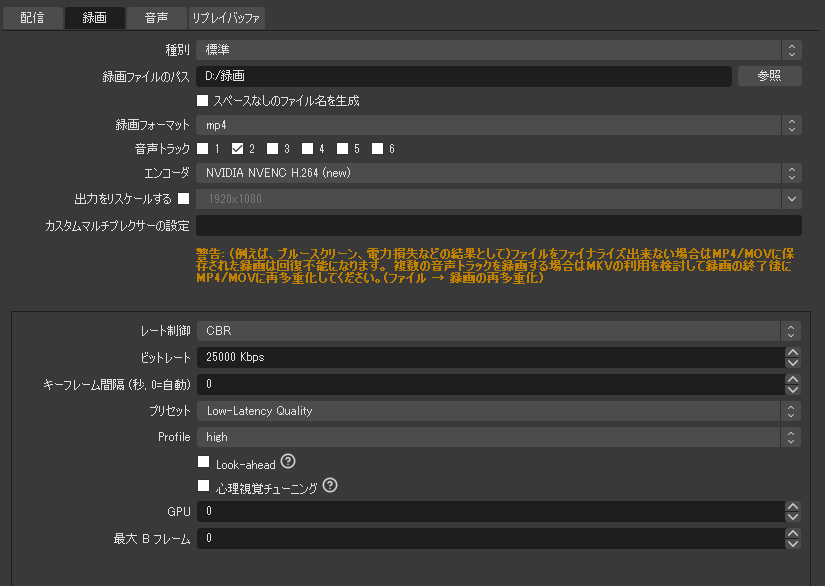
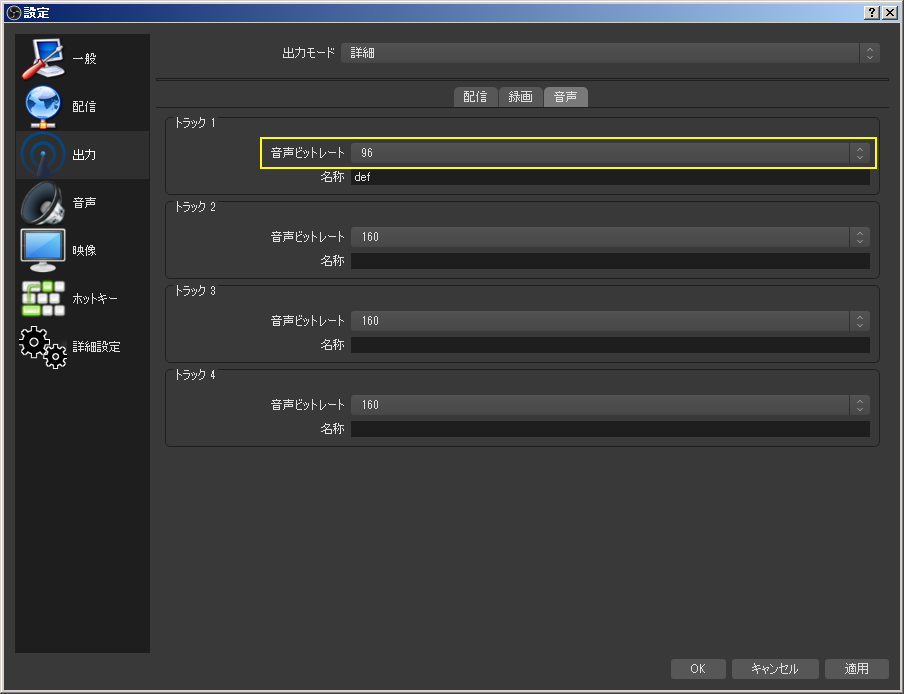
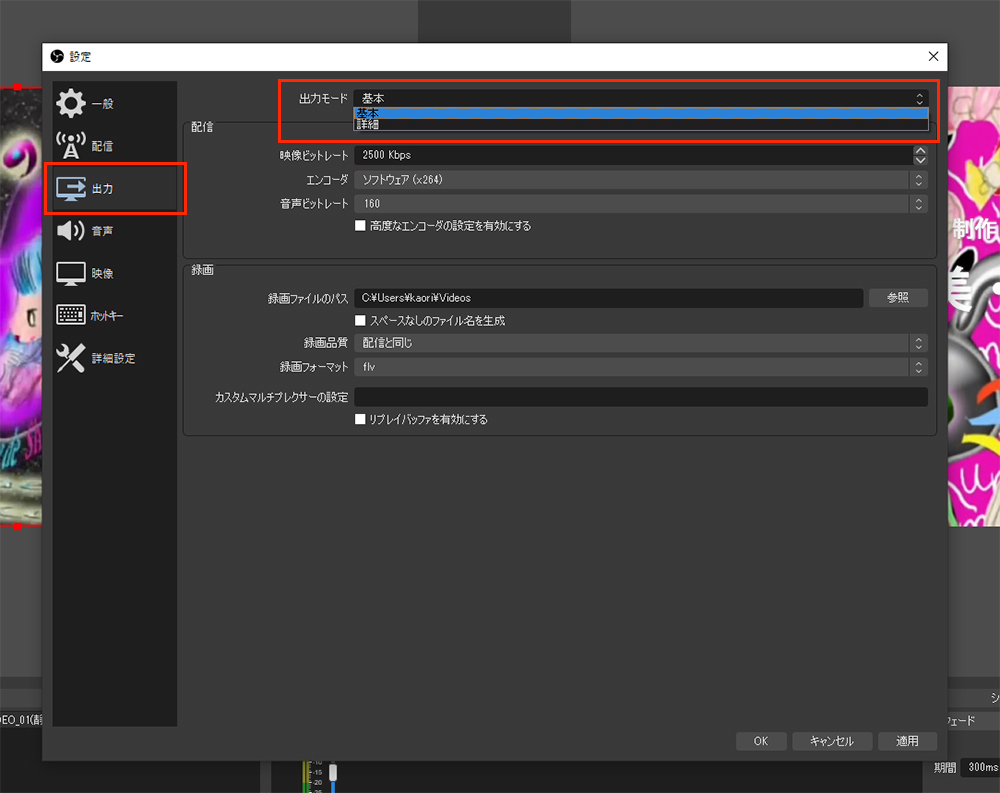
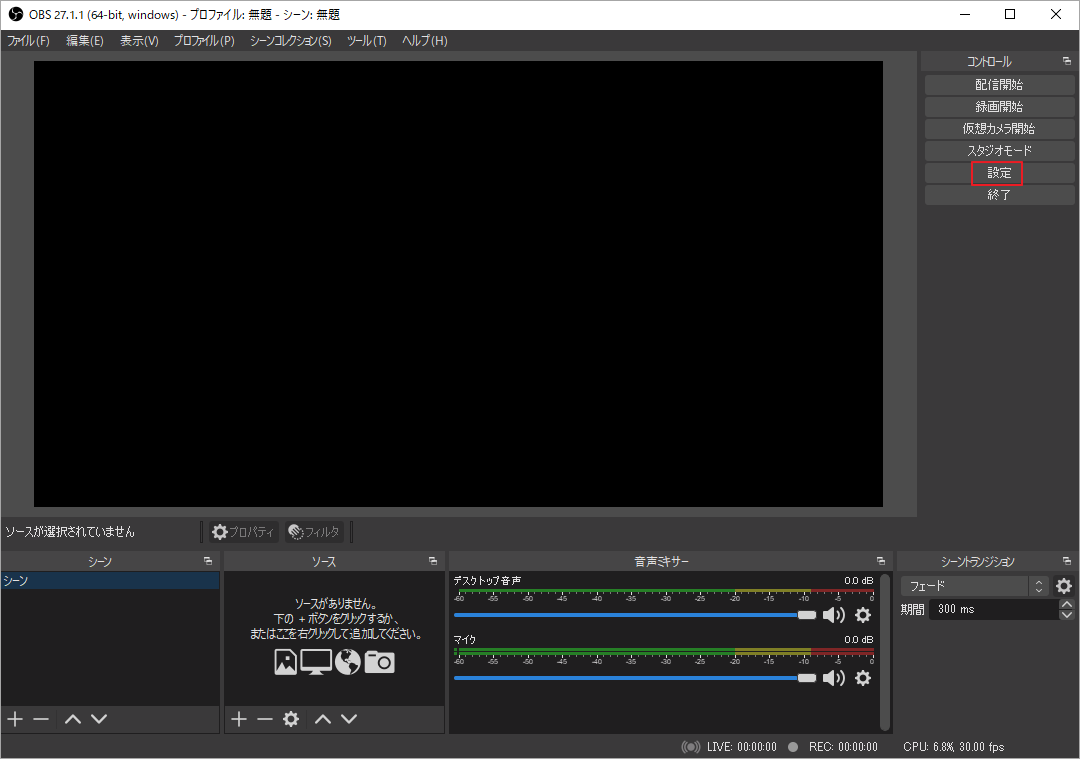
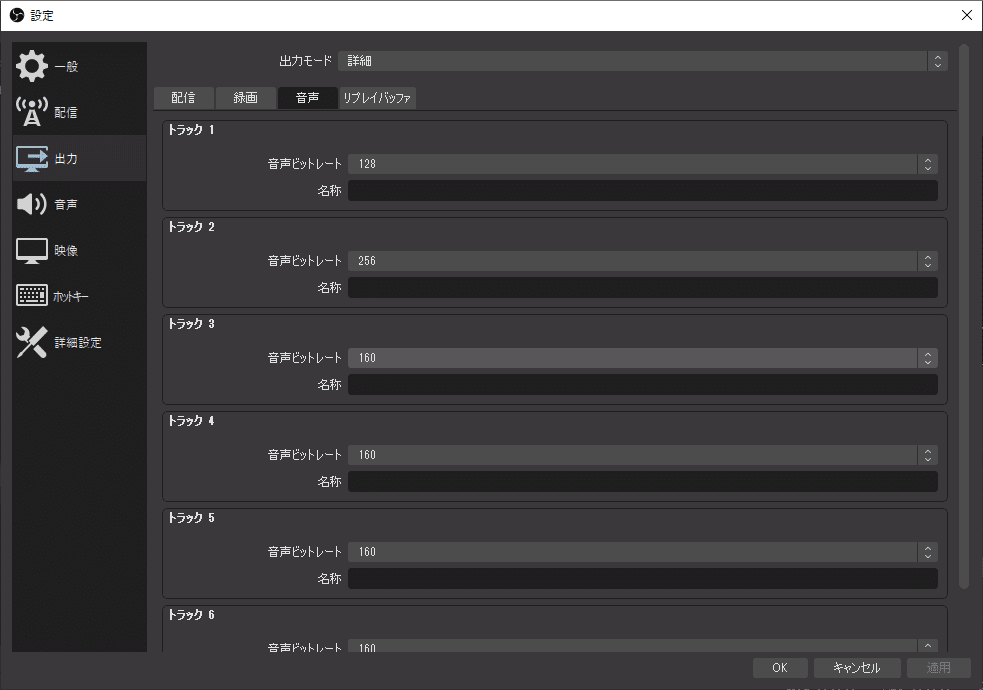
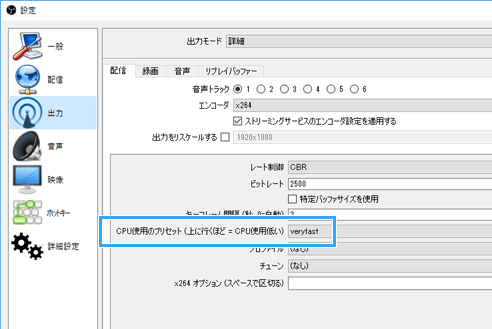
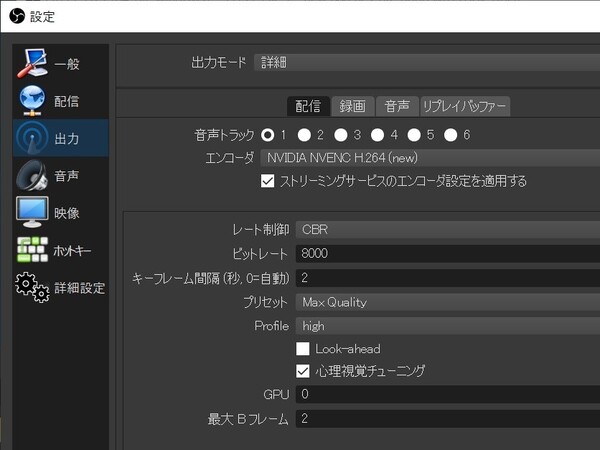
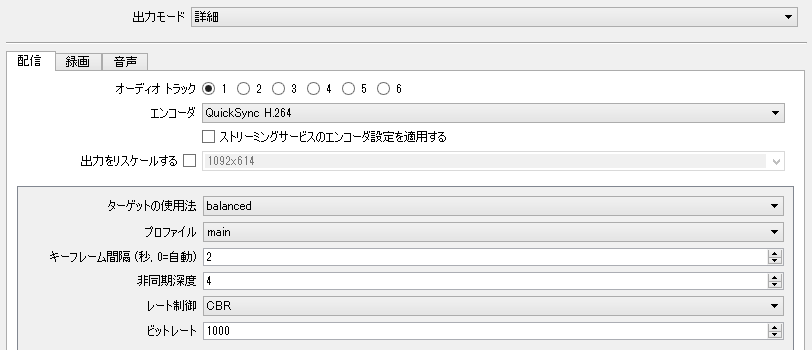
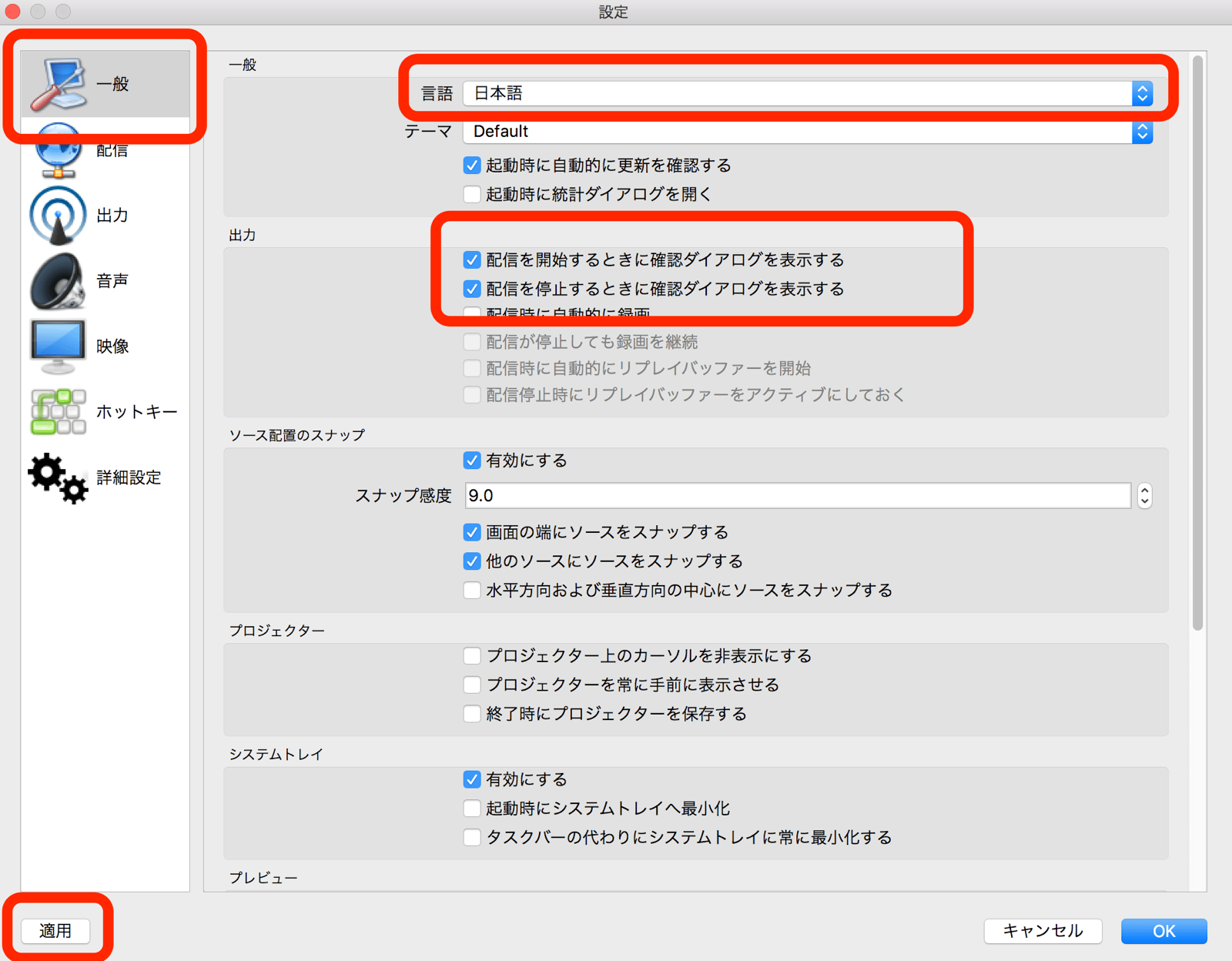
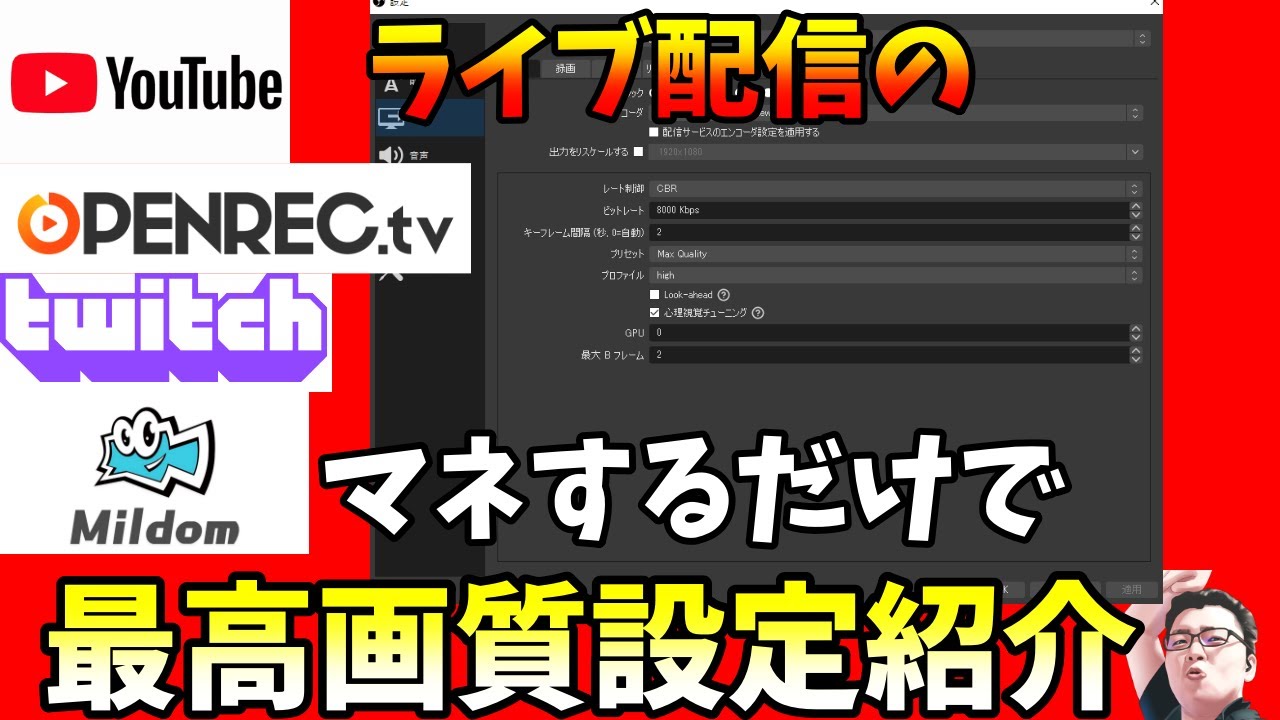
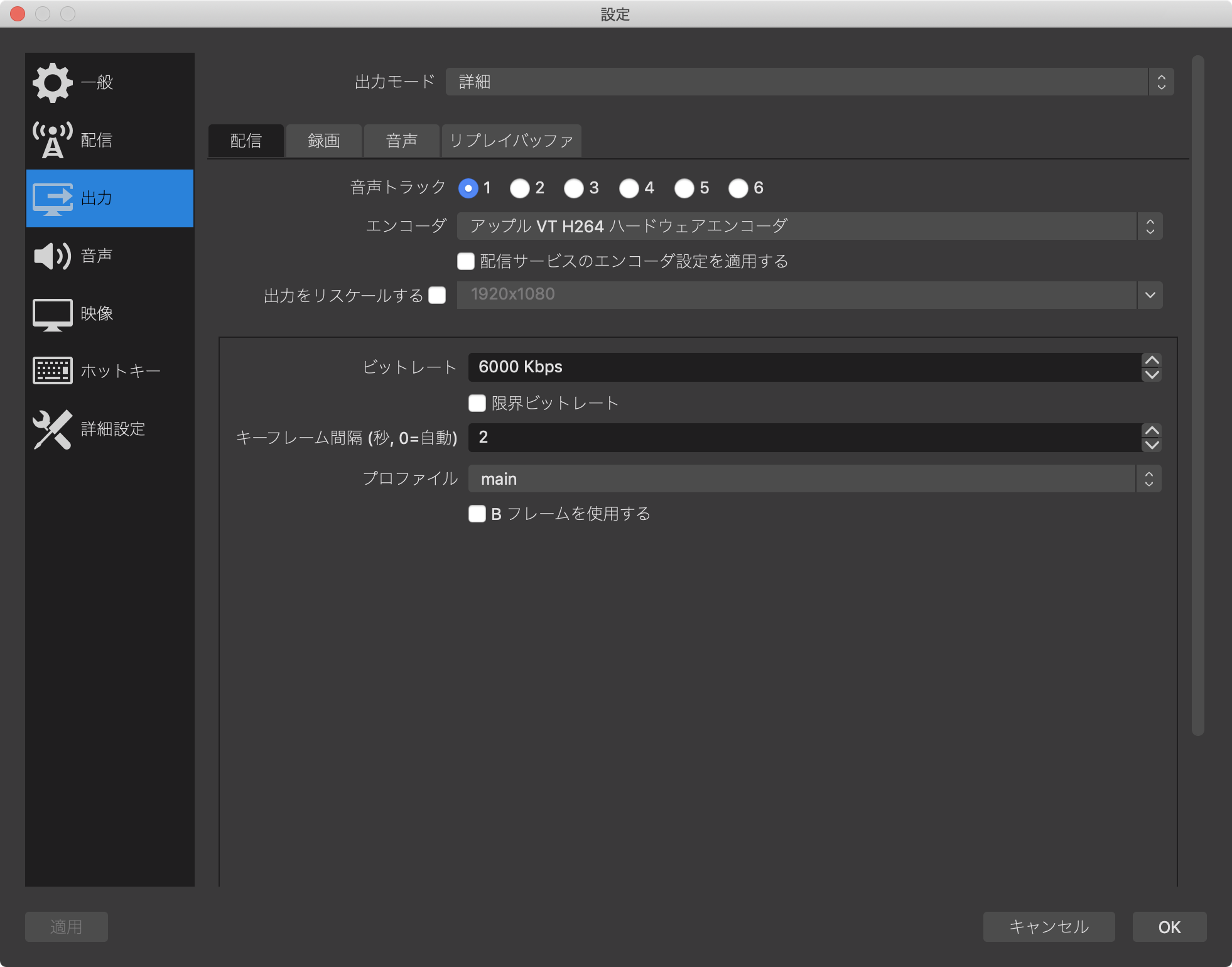
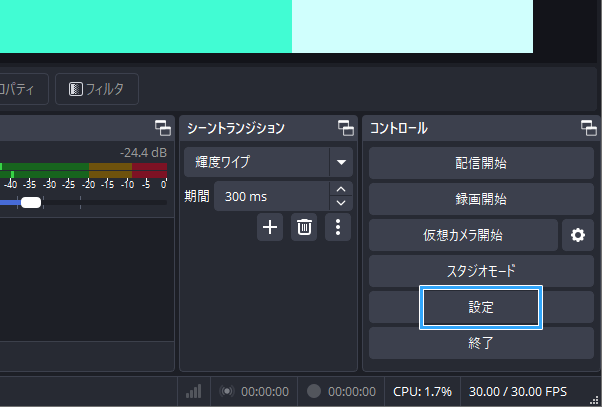
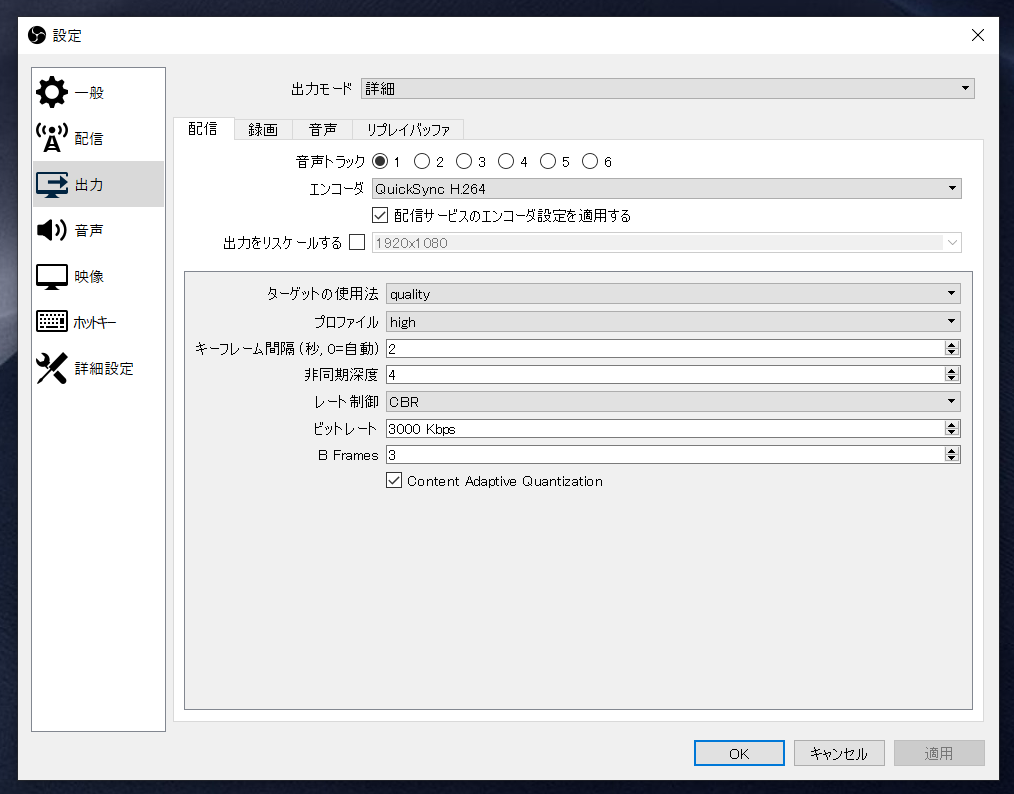
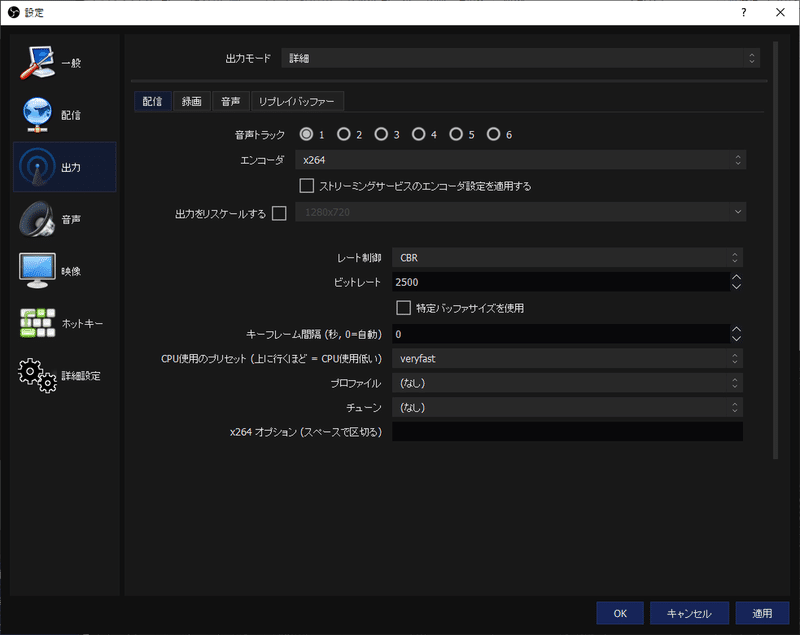
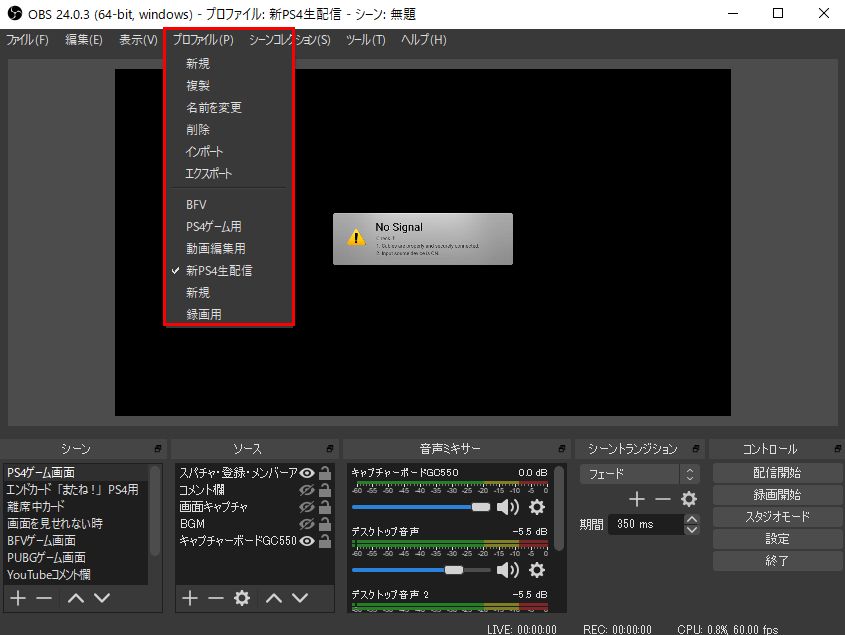
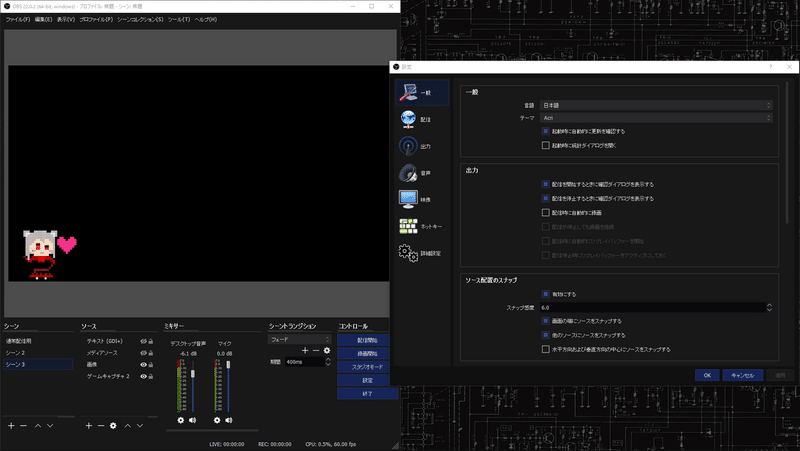
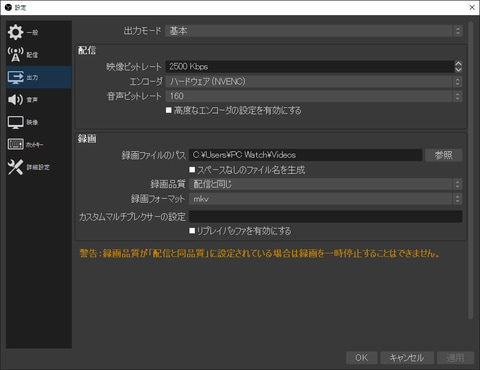
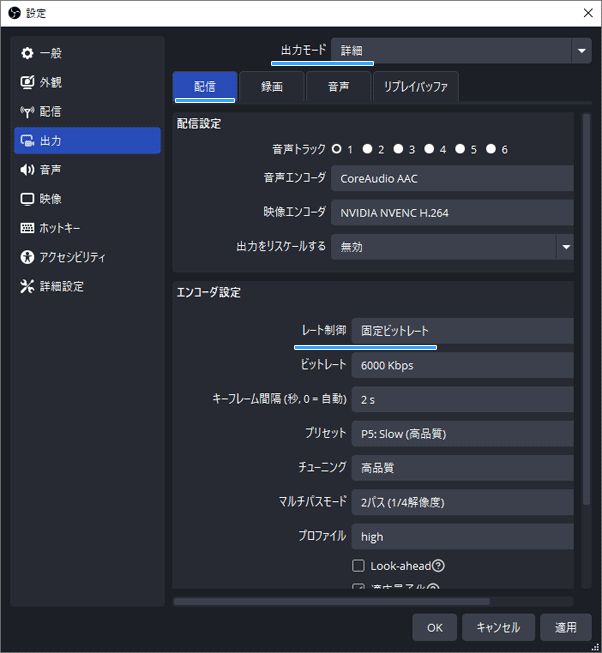
動画の出力が低すぎます obs 設定- OBS Studio設定時にエンコーダーを「NVIDIA NVENC H264(new)」に設定するとグラフィックボードを使ってエンコードするのでPCゲームでも高画質で配信・録画が可能です。初めての人でもわかりやすいように画像を使って解説しています。 2 「出力モード」を「詳細」にする。 3 設定が終わったら先程のミラティブのページを開き、「obs用url」をobsの「サーバー」の欄にコピペします。 次に、「キー」を同じくobsの「ストリームキー」の欄にコピペします。 終わったらokをクリックすれば

Obsエンコーディングが過負荷 記録の停止でスタック Obs修正
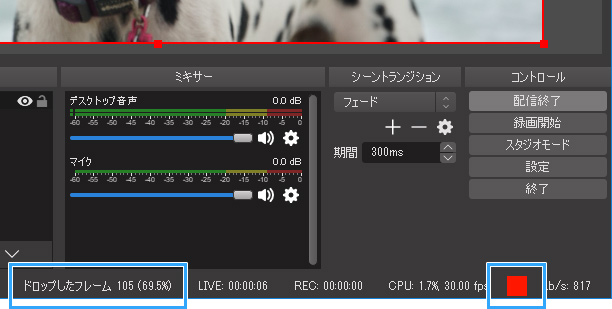
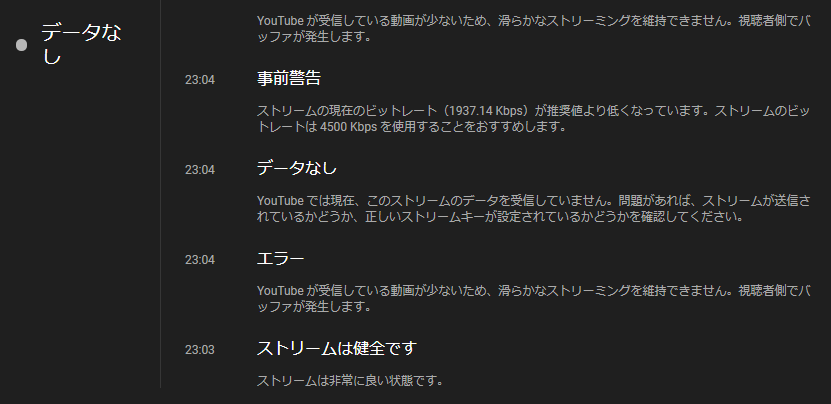
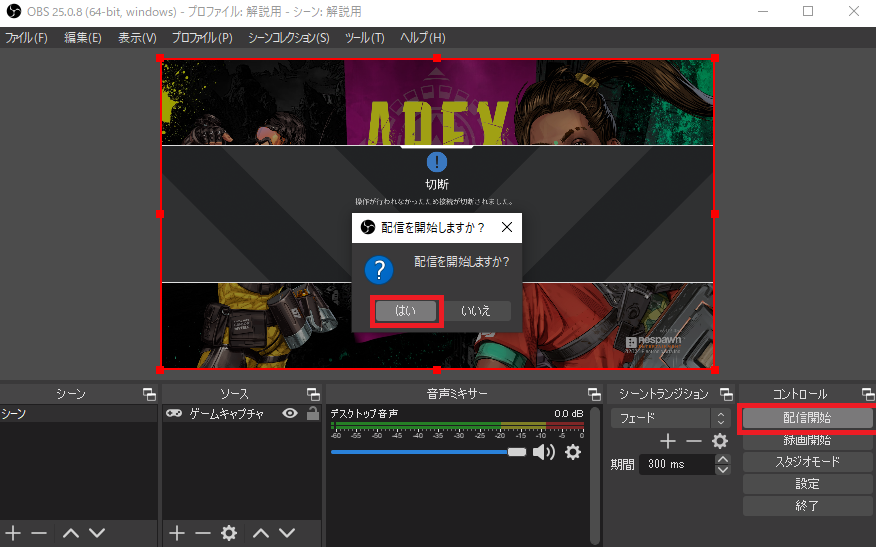
高すぎたり低すぎたりすると、円滑に配信できないことがあります。 ビットレートの確認・変更方法 ≫ライブ配信中にビットレートの数値を変更する場合は、 OBS Studio 側でライブ配信を終了してください。 Live 側ではライブ配信を終了する必要はありません。 ≫ OBS Studio の「設定 OBS Studio(以下OBS)を使用中、配信画面がカクカクする、PCが重いというケースに遭遇したことがあるかもしれません。どうすればこれを改善できるのでしょうか。以下の2点について見ていきます。 画面がカクつくのを直す方法 PCの動 最近、俺の周りで配信を始める人がチラホラいて obsの設定に苦戦してるのを結構見かける。 そりゃもうインターネットの兄貴ことトメティの出番じゃん! つーことで低スペックpcでも配信可能な設定を大公開しちゃうぜ!
現在のフレームレートは高すぎます。フレームレートは X fps 以下に設定してください。 フレームレートとキーフレーム間隔は連動していることに注意してください。フレームレートを変更する場合は、キーフレーム間隔も変更してキーフレームが 2 秒に 1 回配信されるようにする必要があり OBS Studioで配信するための設定方法や使い方について、わかりやすく解説します! OBS Studioを使ってゲーム攻略動画を配信したいけれど 導入や設定の方法がよくわからず一歩足を踏み出せないという人もいるのではないでしょうか。 この記事では、OBS Studio Streamlabs OBS の設定項目の説明 Streamlabs OBS を立ち上げたら 設定 > 出力 を開く。 先に触れておきたいのは Encoder(エンコーダー)の設定についてだが、 雷神の使用しているCPUは core i9 グラボは RTX80Ti で Hardware(NVENC)(new)を使用することができる。 画質に関していままではCPUエンコーダーの方
動画の出力が低すぎます obs 設定のギャラリー
各画像をクリックすると、ダウンロードまたは拡大表示できます
 |  |  |
 |  |  |
 |  |  |
「動画の出力が低すぎます obs 設定」の画像ギャラリー、詳細は各画像をクリックしてください。
 |  | |
|  |  |
 |  | |
「動画の出力が低すぎます obs 設定」の画像ギャラリー、詳細は各画像をクリックしてください。
 |  | |
 |  |  |
 |  |  |
「動画の出力が低すぎます obs 設定」の画像ギャラリー、詳細は各画像をクリックしてください。
 |  | |
 |  |  |
 |  |  |
「動画の出力が低すぎます obs 設定」の画像ギャラリー、詳細は各画像をクリックしてください。
 |  |  |
 |  |  |
 |  |  |
「動画の出力が低すぎます obs 設定」の画像ギャラリー、詳細は各画像をクリックしてください。
|  | |
 |  | |
 |  |  |
「動画の出力が低すぎます obs 設定」の画像ギャラリー、詳細は各画像をクリックしてください。
 |  |  |
 |  | |
 |  |  |
「動画の出力が低すぎます obs 設定」の画像ギャラリー、詳細は各画像をクリックしてください。
 |  |  |
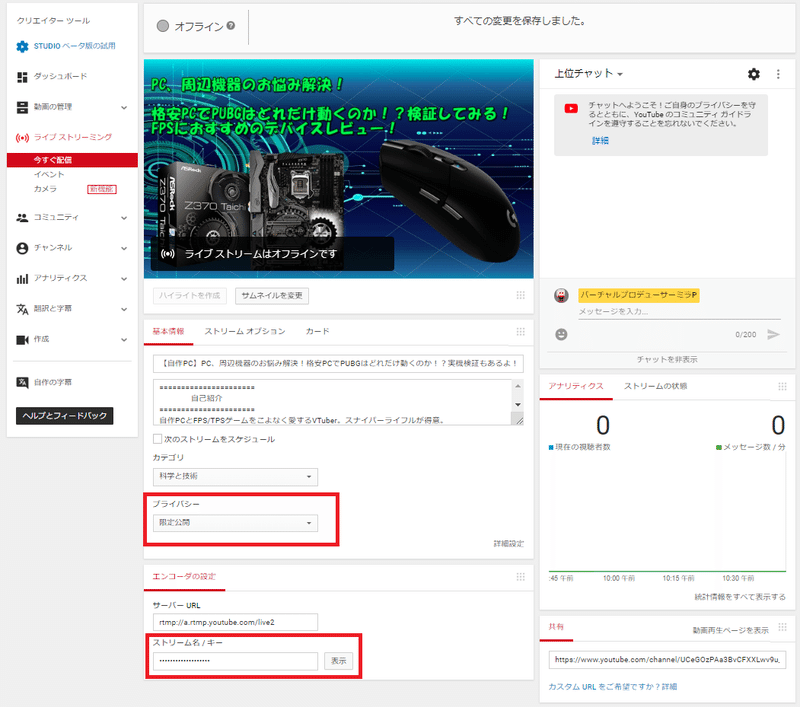 |  | 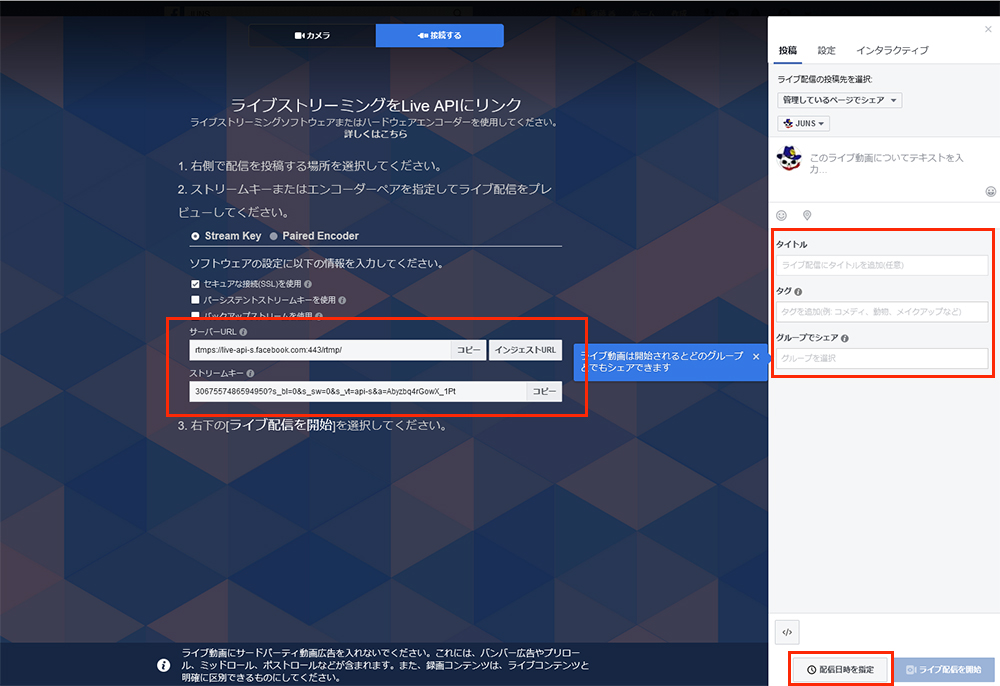 |
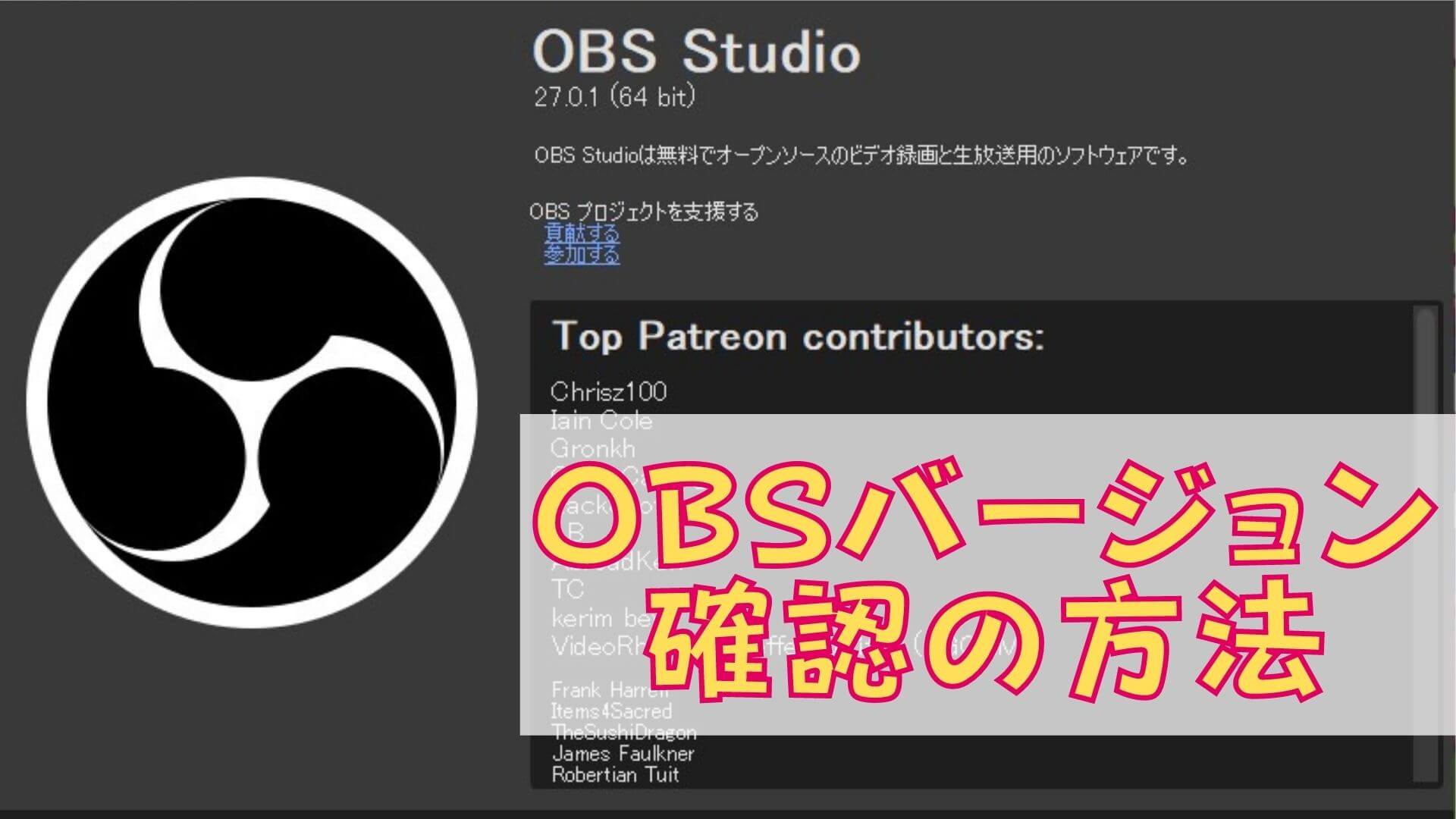 |  |  |
「動画の出力が低すぎます obs 設定」の画像ギャラリー、詳細は各画像をクリックしてください。
 |  |  |
 |  |  |
 |  |  |
「動画の出力が低すぎます obs 設定」の画像ギャラリー、詳細は各画像をクリックしてください。
 |  |  |
 |  |  |
 |  |  |
「動画の出力が低すぎます obs 設定」の画像ギャラリー、詳細は各画像をクリックしてください。
 |  |  |
 |  |  |
 |  |  |
「動画の出力が低すぎます obs 設定」の画像ギャラリー、詳細は各画像をクリックしてください。
 |  |  |
そして現在の動画はHD以上の解像度でエンコードすることが多く、コンピューターに大きな負荷をかけます。 OBS Studiodeでは以下のように通常3つのエンコード機器を選択することが出来ます。 まずエンコードには大まかに分けて ソフトウエア →x264LiveOBS Studioで高画質配信するための設定 / 年04Obs 動画の出力が低すぎます 3.OBSを設定する ここではで配信するために必須の項目だけ紹介します。 さらにOBSのヘルプが必要な場合はほかのサイトを読んでください。(他力本願) OBSの設定画面で、「エンコー


0 件のコメント:
コメントを投稿